Kein passendes Thema gefunden. Versuchen Sie ein kürzeres Wort, zum Beispiel „PDF“, oder leeren Sie das Suchfeld.
01 · HIER ANFANGEN
Der einfachste Weg zur ersten Rechnung
- Anmelden. Öffnen Sie Basic Online und wählen Sie bei Bedarf Ihre Firma.
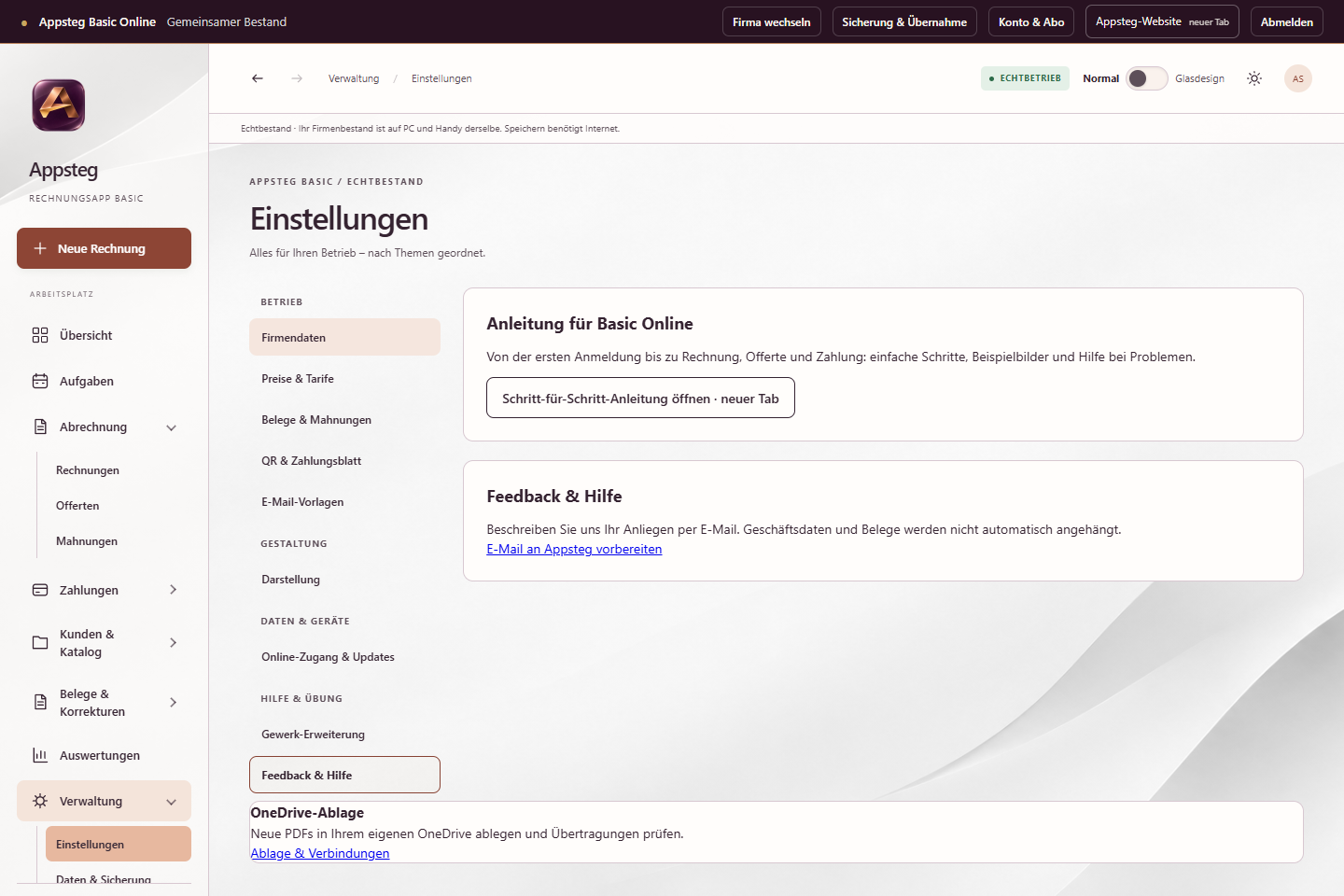
- Firma einrichten. Unter Einstellungen → Firmendaten tragen Sie Ihre Angaben ein und speichern sie.
- Rechnung beginnen. Klicken Sie auf Neue Rechnung. Wählen Sie einen Kunden oder geben Sie seine Adresse ein.
- Leistung eintragen. Beschreiben Sie Ihre Arbeit und ergänzen Sie Menge, Nettopreis und den für Sie zutreffenden MWST-Satz.
- Prüfen. Wählen Sie PDF ansehen. Prüfen Sie Adresse, Betrag, Zahlungsfrist und Bankangaben.
- Fertigstellen. Stimmt alles, wählen Sie Ausstellen und bestätigen den Prüfdialog. Danach können Sie die PDF herunterladen oder den Versand vorbereiten.
Erledigt, wenn: Die ausgestellte Rechnung hat eine endgültige Nummer und erscheint unter „Rechnungen“.
02 · ZUGANG
Konto eröffnen und anmelden
Sie haben noch keinen Zugang
- Öffnen Sie die Registrierung. Tragen Sie Ihre persönlichen Angaben und die Rechnungsadresse Ihrer Firma ein.
- Wählen Sie die Zahlungsweise und die benötigten Nutzerplätze. Prüfen Sie den angezeigten Preis und die verlinkten Bedingungen. Falls vorhanden, geben Sie Ihren Gutscheincode ein.
- Richten Sie die Zahlungsart über den angezeigten Stripe-Schritt ein und bestätigen Sie Ihre E-Mail-Adresse. Folgen Sie danach der Bestätigung zur Kontoeröffnung.
- Bei der bestätigten Eröffnung beginnt der 30-Tage-Test. Eine spätere Anmeldung startet keinen neuen Test.
Der Test geht gemäss Ihrer Bestellung in das kostenpflichtige Abo über, sofern Sie ihn nicht rechtzeitig kündigen. Die verbindlichen Preise und Fristen stehen in Ihrer Bestellung und unter Konto & Abo.
Sie wurden von Ihrer Firma eingeladen
Öffnen Sie den Einladungslink aus der E-Mail. Legen Sie Ihr Passwort fest oder verwenden Sie bei einem bestehenden Konto Ihr bisheriges Passwort. Registrieren Sie dafür nicht nochmals eine neue Firma. Ist der Link abgelaufen, bitten Sie eine verantwortliche Person um eine neue Einladung.
Sie haben bereits ein Konto
Öffnen Sie Anmelden und geben Sie Ihre persönliche E-Mail-Adresse und Ihr Passwort ein. Bei mehreren Firmen wählen Sie die gewünschte Firma. Ein vergessenes Passwort setzen Sie über Passwort vergessen zurück.
03 · ORIENTIERUNG
Wo finde ich was?
Am PC finden Sie die Bereiche links. Gruppen wie Abrechnung klappen weitere Einträge auf. Am Handy verwenden Sie die untere Navigation und Mehr. Innerhalb der Einstellungen wählen Sie zuerst ein Thema; mit Alle Einstellungen kommen Sie zurück.
| Sie möchten … | Hier geht es weiter |
|---|---|
| Eine Rechnung oder Offerte schreiben | Abrechnung → Rechnungen / Offerten |
| Einen erhaltenen Betrag buchen | Rechnung öffnen → Zahlung erfassen |
| Kunden oder Preisvorlagen pflegen | Kunden & Katalog |
| Firmenangaben ändern | Einstellungen → Firmendaten |
| Team oder Abo verwalten | Konto & Abo; am Handy unter Mehr |
| Eine vollständige Sicherung laden | Sicherung & Übernahme; am Handy unter Mehr |
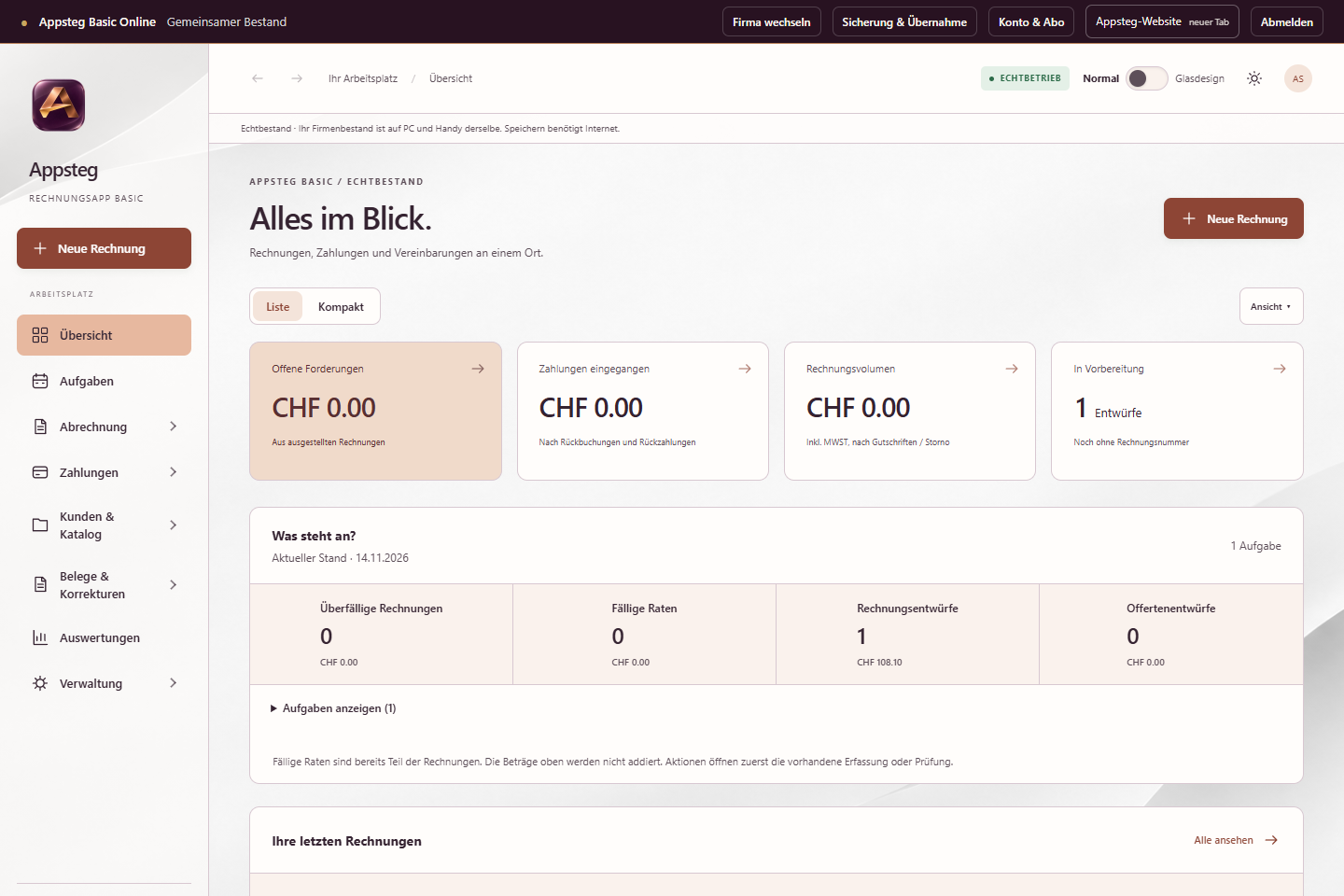
Fehlt eine Schaltfläche, prüfen Sie zuerst Ihre Rolle und den Abo-Status. Einige Einstellungen sind nur für Verantwortliche verfügbar.
04 · EINMAL EINRICHTEN
Ihre Firma einrichten
- Öffnen Sie Einstellungen → Firmendaten.
- Tragen Sie Firmenname, Adresse und Kontaktangaben ein. Ergänzen Sie Ihre Bankangaben und die für Ihren Betrieb zutreffenden MWST-Angaben aus Ihren Unterlagen.
- Wählen Sie auf Wunsch Ihr Firmenlogo aus. Prüfen Sie auch Belege & Mahnungen und QR & Zahlungsblatt.
- Speichern Sie die Angaben im jeweiligen Formular. Ein Themenwechsel ersetzt das Speichern nicht.
- Kontrollieren Sie anschliessend eine PDF-Vorschau. Besonders wichtig: Empfänger Ihrer Zahlungen, IBAN und Anschrift.
Wenn Sie beim MWST-Satz oder den nötigen Rechnungsangaben unsicher sind, klären Sie die Werte mit Ihrer Buchhaltung. Die Anleitung legt keine steuerlichen Werte für Ihren Betrieb fest.
Erledigt, wenn: Ihre gespeicherten Firmenangaben in einem neuen Rechnungsentwurf korrekt erscheinen.
05 · WENIGER TIPPARBEIT
Kunden und häufige Leistungen speichern
Öffnen Sie Kunden & Katalog → Kunden. Legen Sie einen Kunden an, erfassen Sie seine Adresse und bei Bedarf eine E-Mail-Adresse. Speichern Sie den Eintrag. In einer neuen Rechnung können Sie ihn danach auswählen.
Unter Leistungen & Artikel speichern Sie wiederkehrende Positionen. Stundensätze und Zuschläge finden Sie unter Einstellungen → Preise & Tarife. Prüfen Sie beim Übernehmen immer Beschreibung, Menge und Preis: Eine Vorlage ist der Ausgangspunkt für den konkreten Auftrag.
Eine nachträglich geänderte Kundenadresse korrigiert nicht automatisch bereits ausgestellte Rechnungen. Prüfen Sie den jeweiligen Beleg separat.
06 · RECHNUNG
Eine Rechnung schreiben
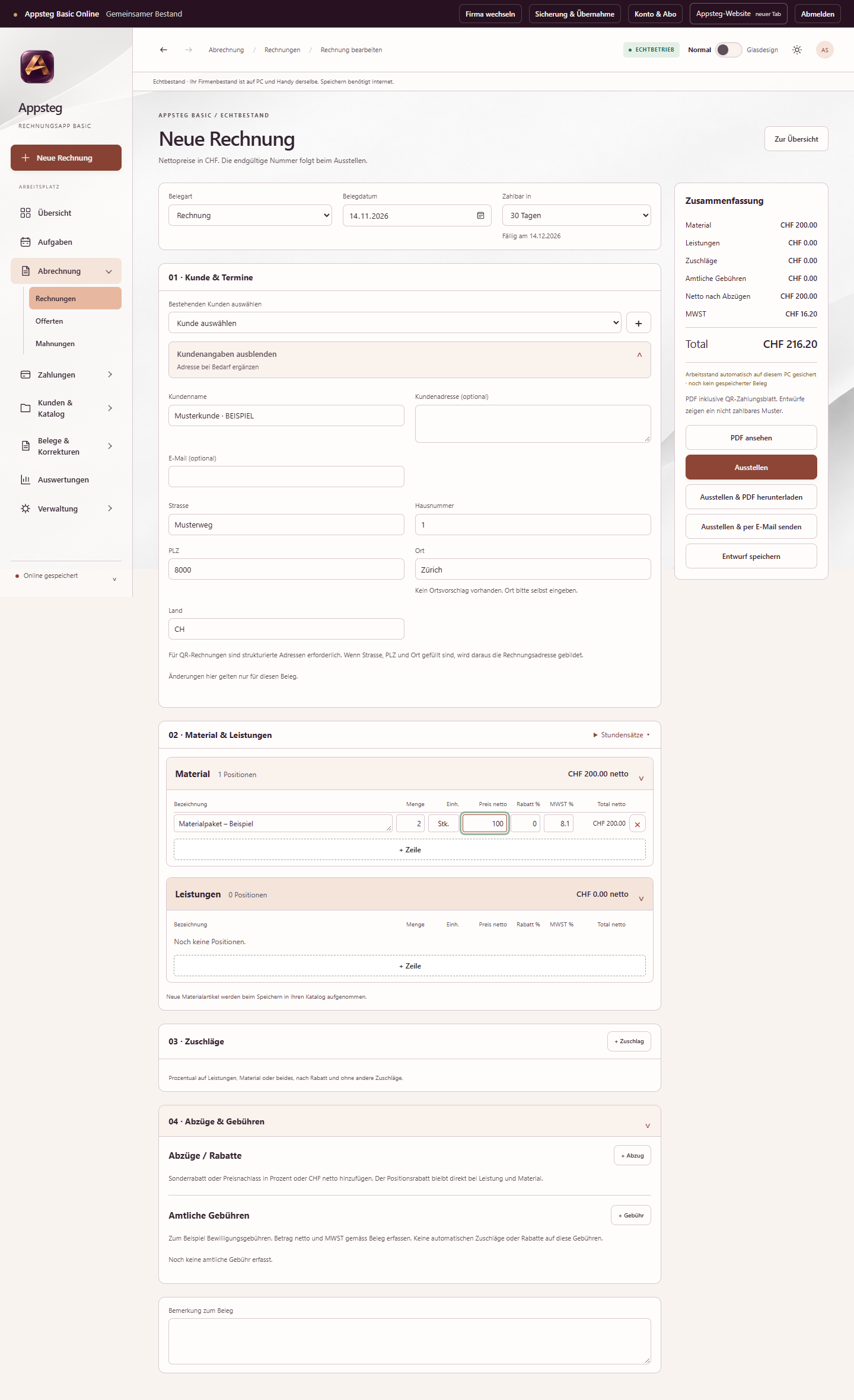
- Klicken Sie auf Neue Rechnung. Prüfen Sie die Belegart „Rechnung“.
- Wählen Sie den Kunden oder erfassen Sie seine Adresse. Prüfen Sie Belegdatum und Zahlbar in.
- Erfassen Sie Ihre Positionen: verständliche Beschreibung, Menge, Einheit, Preis und gegebenenfalls Rabatt. Die eingegebenen Einzelpreise sind Nettopreise; die Zusammenfassung zeigt den Gesamtbetrag inklusive der erfassten MWST.
- Prüfen Sie die Zusammenfassung und PDF ansehen. Zum Beispiel ergeben 2 Stunden zu CHF 100 netto CHF 200 vor der erfassten MWST.
- Wählen Sie Entwurf speichern, wenn Sie später weiterarbeiten möchten. Oder wählen Sie Ausstellen, prüfen Sie den Dialog und bestätigen Sie.
- Öffnen Sie die fertige Rechnung und laden Sie das gewünschte PDF herunter oder bereiten Sie eine E-Mail vor.
07 · OFFERTE
Eine Offerte schreiben
- Öffnen Sie Abrechnung → Offerten und beginnen Sie eine neue Offerte.
- Erfassen Sie Kunde und Positionen wie bei einer Rechnung. Prüfen Sie das Belegdatum und Gültig für.
- Sehen Sie sich die PDF-Vorschau an. Speichern Sie bei Bedarf zunächst den Entwurf.
- Wählen Sie Offerte ausstellen und bestätigen Sie die geprüften Angaben.
- Verwenden Sie die PDF- oder E-Mail-Aktion der Offerte, um sie Ihrem Kunden bereitzustellen.
Eine Offerte ist noch keine ausgestellte Rechnung und kein Zahlungseingang. Wenn daraus ein Auftrag wird, kontrollieren Sie vor dem Erstellen der Rechnung nochmals die tatsächlich vereinbarten Leistungen.
08 · BELEG WEITERGEBEN
PDF ansehen, herunterladen oder per E-Mail senden
PDF herunterladen
- Öffnen Sie die Rechnung. Unter PDF-Ausgabe wählen Sie Klassisch oder Dezent.
- Mit PDF ansehen prüfen Sie das Ergebnis. Mit PDF herunterladen speichern Sie die ausgestellte Rechnung auf Ihrem Gerät.
- Prüfen Sie den Speicherort beziehungsweise die Downloadanzeige Ihres Browsers. Ein abgebrochener Speicherdialog legt keine Datei auf Ihrem Gerät ab.
Die Designwahl gilt für diese Ausgabe. Ihre allgemeine Vorgabe in den Einstellungen bleibt bestehen. Bereits gespeicherte Originalbelege bleiben erhalten.
E-Mail senden
- Wählen Sie beim Beleg Per E-Mail senden beziehungsweise die angebotene E-Mail-Aktion.
- Prüfen Sie Empfängeradresse, Betreff, Nachricht und PDF-Anhang.
- Bestätigen Sie den Versand bewusst. Erst damit wird die Nachricht versendet.
- Kontrollieren Sie den E-Mail-Versand in der Rechnung. Bei einem unklaren Ergebnis prüfen Sie zuerst den Verlauf, bevor Sie nochmals senden.
Antworten gehen an Ihre persönliche Anmelde-E-Mail. „Vom Mailserver angenommen“ beweist noch nicht, dass der Empfänger die Nachricht erhalten oder gelesen hat. Die Alternative „E-Mail-Entwurf herunterladen“ müssen Sie in Ihrem eigenen Mailprogramm selbst versenden.
09 · GELD ERHALTEN
Eine Zahlung erfassen
- Prüfen Sie zuerst den tatsächlichen Zahlungseingang, zum Beispiel auf Ihrem Bankkonto.
- Öffnen Sie die passende ausgestellte Rechnung und wählen Sie Zahlung erfassen.
- Tragen Sie den erhaltenen Betrag, das Zahlungsdatum und die Zahlungsart ein. Ergänzen Sie eine eindeutige Referenz, damit Sie die Zahlung wiedererkennen.
- Prüfen Sie bei einem Ratenplan die Zuordnung und speichern Sie die Zahlung.
- Kontrollieren Sie den Zahlungsverlauf und den verbleibenden offenen Betrag.
Beispiel: Von CHF 500 werden CHF 200 überwiesen. Sie erfassen CHF 200. Offen bleiben CHF 300.
10 · RATEN VEREINBAREN
Einen Ratenplan anlegen
- Öffnen Sie die ausgestellte, noch nicht vollständig bezahlte Rechnung.
- Wählen Sie Ratenplan vereinbaren.
- Legen Sie Anzahl und erste Fälligkeit fest. Prüfen Sie die vorgeschlagenen Beträge und Termine; Termine können vor dem Speichern angepasst werden.
- Speichern Sie mit Plan vereinbaren.
- Erfassen Sie später jeden tatsächlich erhaltenen Betrag über Zahlung erfassen. Die Zuordnung kann automatisch auf die frühesten offenen Raten oder gezielt auf eine Rate erfolgen.
Der Plan verteilt die offene Rechnung auf Termine. Er erzeugt keinen zusätzlichen Umsatz. Wird ein Plan beendet, bleiben bisherige Zahlungen und die offene Rechnung erhalten.
11 · WENN SICH ETWAS ÄNDERT
Mahnungen und Korrekturen
Eine Zahlung bleibt aus
Prüfen Sie zuerst Bankkonto, Zahlungsfrist und bereits erfasste Zahlungen. Nutzen Sie anschliessend die Mahnfunktion beim Beleg beziehungsweise Abrechnung → Mahnungen. Prüfen Sie Stufe, Frist und Text vor dem Ausstellen oder Versand. Textvorgaben finden Sie unter Einstellungen → Belege & Mahnungen.
Eine Rechnung oder Zahlung ist falsch
Bei einem Entwurf können Sie die Angaben noch bearbeiten. Öffnen Sie bei einer ausgestellten Rechnung die angebotenen Korrekturaktionen. Gutschriften und Stornobelege finden Sie zusätzlich unter Belege & Korrekturen. Eine falsch erfasste Zahlung wird über ihre Rückbuchungsaktion korrigiert; prüfen Sie danach den Saldo.
12 · ÜBERBLICK BEHALTEN
Auswertungen und offene Beträge
- Öffnen Sie Auswertungen.
- Wählen Sie den Zeitraum und bei Bedarf einen bestimmten Kunden.
- Für offene Posten prüfen Sie zusätzlich den Stichtag.
- Wählen Sie die gewünschte Exportaktion, zum Beispiel PDF, Excel oder CSV, und prüfen Sie den Umfang vor der Weitergabe.
Belege werden nach Belegdatum ausgewertet, Geldbewegungen nach Buchungsdatum. Deshalb können ausgestellte Rechnungen und tatsächliche Zahlungseingänge im selben Zeitraum unterschiedlich hoch sein.
13 · ZUSAMMENARBEIT
Team und Firmen verwalten
Öffnen Sie Konto & Abo → Ihr Team. Verantwortliche können eine Person mit ihrer persönlichen E-Mail-Adresse einladen und die Rolle auswählen. Jede Person verwendet ihren eigenen Zugang.
- Verantwortlich: verwaltet zusätzlich Abo, Team, Firmeneinstellungen und Sicherungen.
- Mitarbeit: bearbeitet Kunden und Geschäftsbelege.
- Nur lesen: sieht die freigegebenen Daten und kann Belege exportieren.
Es können mehrere Verantwortliche bestehen; mindestens eine verantwortliche Person muss bleiben. Reichen die Nutzerplätze nicht aus, prüfen Sie zuerst Tarif & Nutzerplätze. Eine Einladung ist keine kostenlose Erweiterung eines bezahlten Abos.
Über Firma wechseln wählen Sie eine Ihrer Firmen. Speichern Sie offene Eingaben vorher und prüfen Sie danach, dass Sie im richtigen Firmenbestand arbeiten. Die Firmenbestände bleiben getrennt.
14 · IHR ZUGANG
Konto und Abo
Unter Konto & Abo finden Sie Ihren aktuellen Zugang, Fristen, Zahlungsverwaltung sowie die für Ihre Rolle verfügbaren Änderungen. Verantwortliche können Rechnungsadresse, Zahlungsweise und Nutzerplätze verwalten. Prüfen Sie vor jeder Bestätigung Preis und Zeitpunkt der Änderung.
Eine Rückkehr aus Stripe allein bedeutet noch nicht, dass eine Zahlung bestätigt wurde. Verwenden Sie die angebotene Statusprüfung und beachten Sie die angezeigte Freigabe.
Kündigen
Nutzen Sie die Kündigungsfunktion unter Konto & Abo, lesen Sie die angezeigte Wirkung und bestätigen Sie. Kontrollieren Sie danach den aktualisierten Status. Das Schliessen des Browsers oder Entfernen der installierten Web-App kündigt kein Abo.
Nach Vertragsende
Es folgen 30 Tage zum Lesen und Exportieren. Beachten Sie das konkret angezeigte Enddatum und die Erinnerung. Laden Sie Ihre vollständige Sicherung und benötigte Belege rechtzeitig herunter. Nach Ablauf der Frist wird der Firmenbestand gelöscht; bewahren Sie benötigte Unterlagen selbst auf.
Passwortfunktionen finden Sie ebenfalls im Kontobereich. Eine Änderung der Anmelde-E-Mail klären Sie mit dem Support. Massgeblich sind Ihre angenommenen Vertragsbedingungen und die im Konto angezeigten Fristen.
15 · EIGENE KOPIE AUFBEWAHREN
Eine vollständige Datensicherung herunterladen
- Als verantwortliche Person öffnen Sie Sicherung & Übernahme, am Handy über Mehr. Alternativ öffnen Sie Daten & Sicherung.
- Wählen Sie Sicherung herunterladen beziehungsweise die vollständige Geschäftsdaten-Sicherung.
- Speichern Sie die Datei mit der Endung .wpbackup an einem Ort, den Sie wiederfinden. Prüfen Sie, dass der Download abgeschlossen ist.
- Bewahren Sie die Datei getrennt vom laufenden App-Zugang auf. Wiederholen Sie dies regelmässig und vor grösseren Änderungen.
Die vollständige Sicherung enthält auch gespeicherte Original-PDFs. Ein JSON-, CSV- oder Excel-Export ist für die Weiterverarbeitung gedacht und ersetzt diese vollständige Sicherung nicht.
Eine Sicherung übernehmen
Eine passende Basic-Sicherung kann nur in einen leeren Online-Bestand übernommen werden. Wählen Sie die Datei, warten Sie auf die Prüfung und kontrollieren Sie Firma, Umfang und Original-PDFs in der Vorschau. Erst die bewusste Bestätigung übernimmt den Bestand.
Windows und Online führen getrennte Bestände. Ein Wechsel zwischen ihnen ist keine automatische Datensynchronisation.
16 · OPTIONAL
Neue PDFs im eigenen OneDrive ablegen
- Öffnen Sie Einstellungen → Ablage & Verbindungen oder am Handy Mehr → Meine OneDrive-Ablage.
- Wählen Sie OneDrive verbinden und melden Sie sich bei Microsoft mit Ihrem eigenen Konto an.
- Prüfen Sie das angezeigte Konto und den Ordner.
- Schalten Sie die automatische Ablage ausdrücklich ein. Eine Verbindung allein schaltet sie noch nicht ein.
- Laden Sie einen ausgestellten Beleg herunter oder versenden Sie ihn über die App. Prüfen Sie anschliessend den Übertragungsstatus und die Datei in Ihrem OneDrive.
Die Verbindung gilt für Ihre Person und die gewählte Firma. Neue heruntergeladene finale PDFs und vom Maildienst angenommene PDF-Anhänge werden abgelegt. Vorschauen und bereits vorhandene Belege werden nicht automatisch nachkopiert.
Falls Microsoft eine Zustimmung Ihrer Firmen-IT verlangt, wenden Sie sich an Ihre IT oder den Support. Die Verfügbarkeit hängt auch von Ihrem Microsoft-Konto ab. OneDrive ersetzt keine vollständige .wpbackup-Sicherung.
17 · SO ARBEITEN SIE GERNE
Darstellung und Installation als Web-App
Unter Einstellungen → Darstellung wählen Sie das Erscheinungsbild. Am Handy finden Sie Darstellungsoptionen auch unter Mehr. Listen bieten eigene Such-, Filter- und Ansichtsoptionen; auf kleinen Bildschirmen gegebenenfalls „Weitere Filter“ öffnen.
Zeigt Basic die Schaltfläche App installieren, können Sie damit der Installationsabfrage Ihres Browsers folgen. Die App öffnet sich danach in einem eigenen Fenster. Fehlt die Schaltfläche, können Sie Basic weiterhin direkt im Browser nutzen.
18 · SCHNELLE HILFE
Wenn etwas nicht klappt
- Ich kann mich nicht anmelden.
- Prüfen Sie die persönliche E-Mail-Adresse. Nutzen Sie bei Bedarf Passwort vergessen. Prüfen Sie auch den Spamordner. Ein alter oder bereits verwendeter Link kann ungültig sein.
- Die Rechnung scheint verschwunden.
- Prüfen Sie zuerst die ausgewählte Firma, Suchbegriffe, Statusfilter und das Archiv. Legen Sie die Rechnung nicht vorschnell nochmals an.
- Eine Schaltfläche ist grau oder fehlt.
- Prüfen Sie Ihre Rolle sowie den Abo-Status. Nur lesbare Zugänge können keine Geschäftsbelege ändern. Manche Aktionen sind erst bei einer ausgestellten, noch offenen Rechnung verfügbar.
- „Keine Verbindung“ wird angezeigt.
- Stellen Sie die Internetverbindung wieder her. Kopieren Sie wichtige ungespeicherte Eingaben, bevor Sie neu laden. Prüfen Sie danach den aktuellen Stand, bevor Sie den Vorgang wiederholen.
- Ich finde mein heruntergeladenes PDF nicht.
- Öffnen Sie die Downloadanzeige Ihres Browsers und prüfen Sie den gewählten Ordner. Auf dem Handy kann stattdessen ein Teilen- oder Speicherdialog erscheinen.
- Ich weiss nicht, ob eine E-Mail gesendet wurde.
- Öffnen Sie den Versandverlauf in der Rechnung. Senden Sie bei unklarem Status nicht mehrfach. Geben Sie den Status bei einer Supportanfrage an.
- Die Zahlen in meiner Auswertung passen nicht zusammen.
- Prüfen Sie Zeitraum, Kundenfilter und Stichtag. Rechnungsdatum und Zahlungsdatum können in unterschiedlichen Zeiträumen liegen.
19 · WIR HELFEN WEITER
Eine verständliche Supportanfrage senden
- Öffnen Sie Einstellungen → Feedback & Hilfe.
- Wählen Sie E-Mail an Appsteg vorbereiten. Ihr eingerichtetes Mailprogramm öffnet eine Nachricht an Appsteg. Ergänzen Sie einen kurzen Betreff, zum Beispiel „PDF wird nicht heruntergeladen“.
- Beschreiben Sie: Was wollte ich tun? Was habe ich angeklickt? Was ist stattdessen passiert? Ergänzen Sie die sichtbare Fehlermeldung sowie Gerät und Browser.
- Prüfen Sie Ihre Angaben und senden Sie die Nachricht in Ihrem Mailprogramm. Das Öffnen des Links allein versendet noch keine E-Mail.
Falls Sie nicht mehr in die App kommen, schreiben Sie an info@appsteg.ch. Senden Sie keine Passwörter oder Zahlungsdaten. Schwärzen Sie unnötige Kundendaten in Bildschirmbildern.
Wünschen Sie Funktionen für Ihr Gewerk, verwenden Sie unter Einstellungen die Gewerk-Erweiterung. Beschreiben Sie einen typischen Arbeitsablauf und welche Funktion Ihnen fehlt.